

آموزش کروماکی در پریمیر
کروماکی یکی از تکنیکهای محبوب در ویرایش ویدیو است که به شما این امکان را میدهد تا پسزمینه یک ویدیو را حذف کرده و آن را با پسزمینهای دیگر جایگزین کنید. این تکنیک به ویژه در تولید محتوای تلویزیونی، سینمایی و تبلیغاتی کاربرد فراوانی دارد. Adobe Premiere Pro به عنوان یکی از پیشرفتهترین نرمافزارهای ویرایش ویدیو، ابزارهای قوی برای انجام کروماکی ارائه میدهد. در این مقاله، به آموزش کروماکی در پریمیر خواهیم پرداخت. با سیجی کوک همراه باشید.
آمادهسازی پروژه و وارد کردن فایلها
- ایجاد پروژه جدید:
- Adobe Premiere Pro را باز کرده و یک پروژه جدید ایجاد کنید. می توانید از پروژه آماده پریمیر هم استفاده کنید
- از منوی بالا، گزینه File را انتخاب کرده و New سپس Project را کلیک کنید. نام و محل ذخیره پروژه را مشخص کرده و روی OK کلیک کنید.
- وارد کردن ویدیوها:
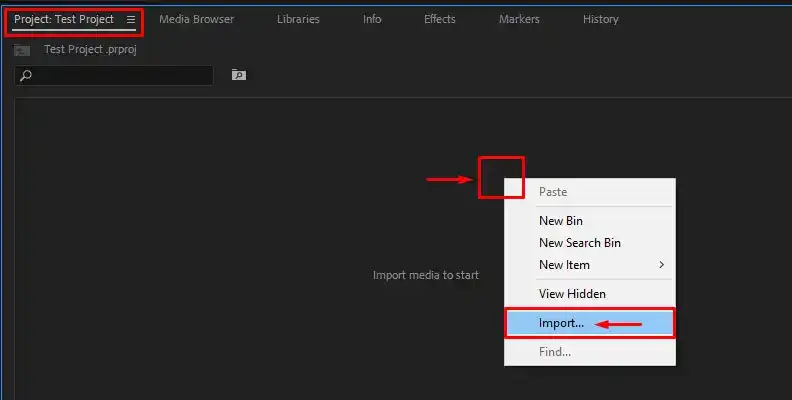
- فایلهای ویدیویی که قصد دارید در پروژه خود استفاده کنید را وارد کنید. برای این کار، از منوی File گزینه Import را انتخاب کرده و فایلهای ویدیویی خود را به تایملاین اضافه کنید.
تنظیمات اولیه برای کروماکی
- انتخاب کلیدگرین (Chroma Key):
- برای شروع، ویدیویی که دارای پسزمینه سبز یا آبی است را به تایملاین اضافه کنید. این پسزمینه باید به طور یکنواخت و بدون سایههای زیاد باشد.
- ویدیو را در تایملاین انتخاب کرده و به پنل Effect Controls بروید.
- اعمال افکت Keying:
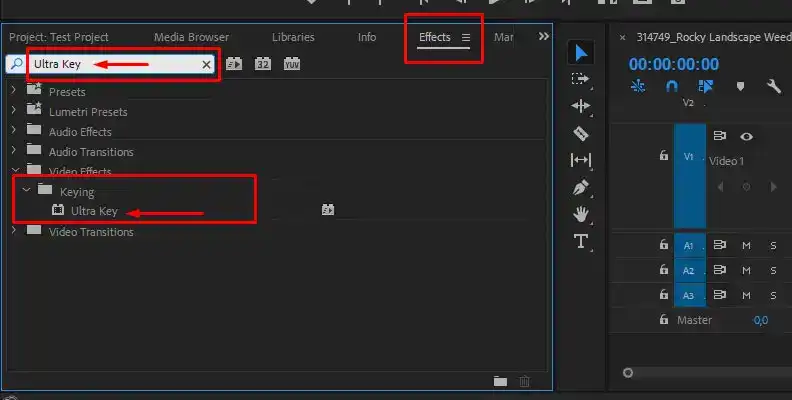
- از پنل Effects، به قسمت Video Effects رفته و Keying را پیدا کنید.
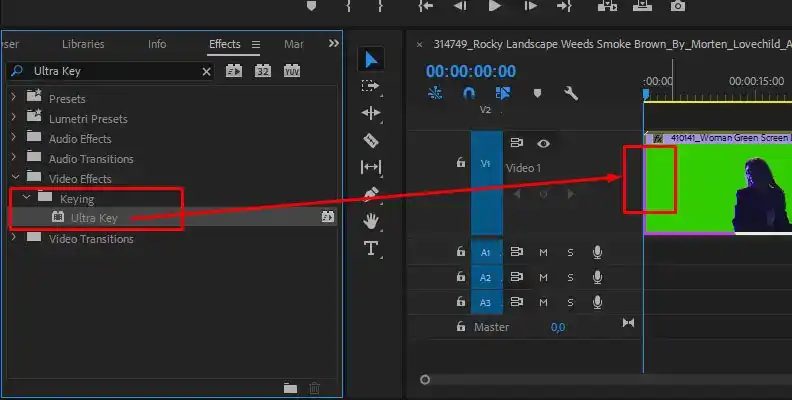
- افکت Ultra Key را به ویدیو بکشید و روی ویدیو در تایملاین رها کنید. این افکت به شما کمک میکند تا پسزمینه سبز یا آبی را حذف کنید.
تنظیمات افکت Ultra Key
- انتخاب رنگ پسزمینه:
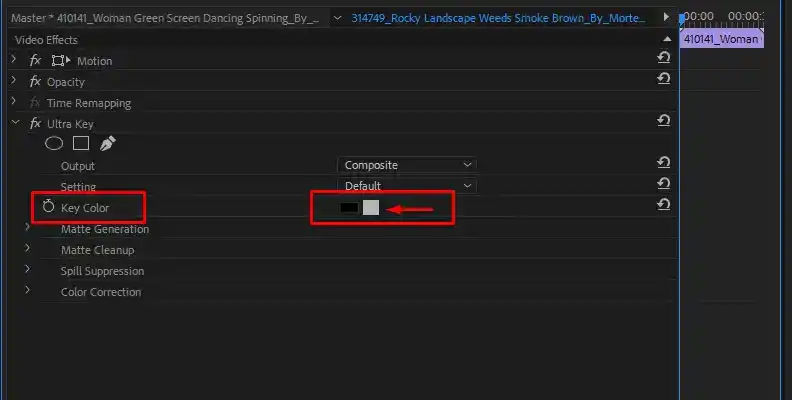
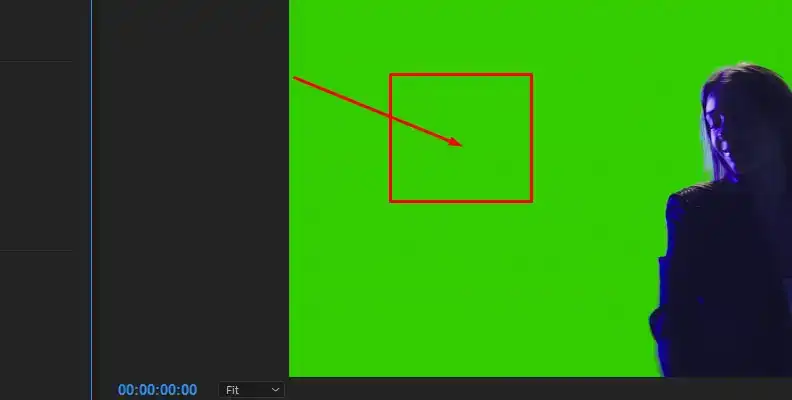
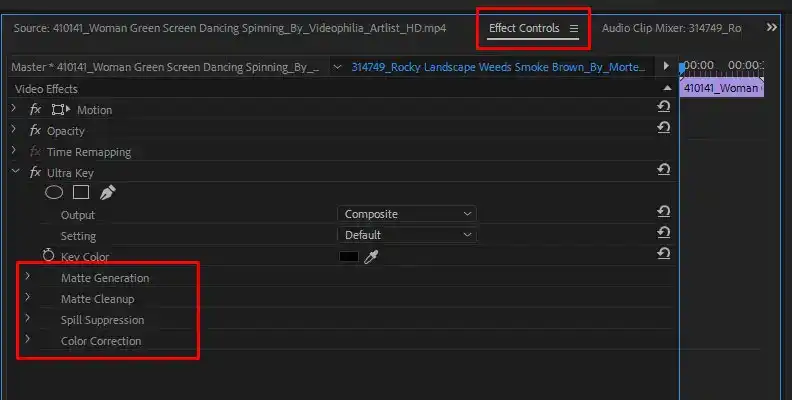
- در پنل Effect Controls، زیر بخش Ultra Key، روی Eye Dropper (قطره چکان) کلیک کنید و رنگ پسزمینه (سبز یا آبی) را در ویدیو انتخاب کنید. این کار باعث میشود که Premiere Pro رنگ انتخابشده را به عنوان رنگ پسزمینه شفاف کند.
- تنظیمات دقیقتر کروماکی در پریمیر:
- با استفاده از گزینههای Matte Generation، Matte Cleanup و Spill Suppression میتوانید تنظیمات دقیقتری برای حذف رنگ پسزمینه و بهبود کیفیت کروماکی اعمال کنید:
- Matte Generation: شامل تنظیماتی برای Transparency و Highlight است که به شما کمک میکند تا نواحی غیرقابل قبول و مشکل دار پسزمینه را بهتر حذف کنید.
- Matte Cleanup: شامل تنظیماتی برای Choke و Soften است که به شما کمک میکند تا لبههای غیر طبیعی را نرم و صاف کنید.
- Spill Suppression: برای کاهش اثرات باقیمانده رنگ پسزمینه روی سوژه اصلی استفاده میشود.
- با استفاده از گزینههای Matte Generation، Matte Cleanup و Spill Suppression میتوانید تنظیمات دقیقتری برای حذف رنگ پسزمینه و بهبود کیفیت کروماکی اعمال کنید:
افزودن پسزمینه جدید
- وارد کردن پسزمینه جدید:
- پسزمینه جدیدی که میخواهید به جای پسزمینه قبلی قرار دهید را وارد کنید. این پسزمینه میتواند یک تصویر ثابت یا ویدیویی دیگر باشد.
- افزودن پسزمینه به تایملاین:
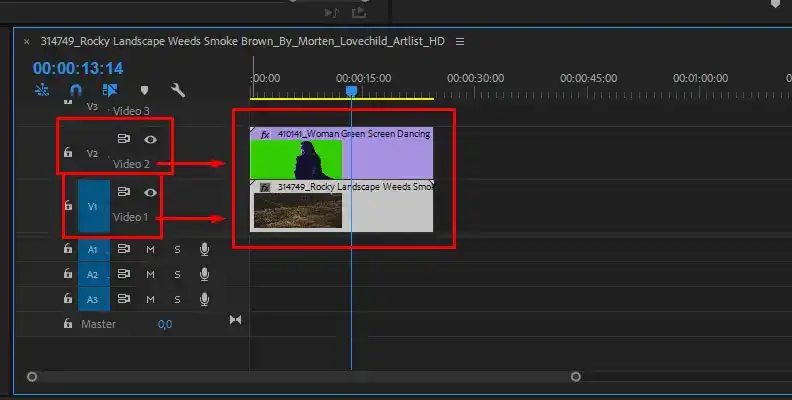
- پسزمینه جدید را به تایملاین بکشید و آن را در زیر لایه ویدیوی اصلی قرار دهید. اطمینان حاصل کنید که پسزمینه در جایگاه درست و با اندازه مناسب قرار گرفته است.
بررسی و تنظیم نهایی
- پیشنمایش ویدیو:
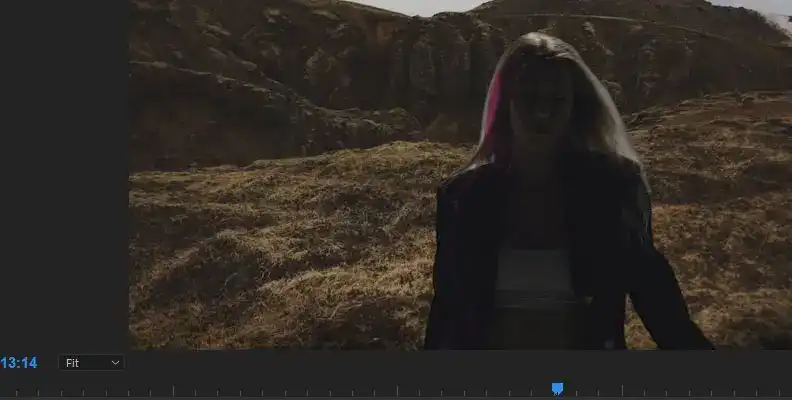
- ویدیو را در پنجره پیشنمایش بررسی کنید تا مطمئن شوید که کروماکی به درستی انجام شده و پسزمینه جدید به درستی جایگزین شده است.
- تنظیمات نهایی:
- اگر نیاز به تنظیمات اضافی دارید، از ابزارهای Transform، Position و Scale در پنل Effect Controls برای تغییر موقعیت و اندازه ویدیو و پسزمینه استفاده کنید.
خروجیگیری و ذخیره پروژه
- خروجیگیری از پروژه:
- پس از اتمام کار، به منوی File رفته و گزینه Export سپس Media را انتخاب کنید.
- در پنجره Export Settings، فرمت خروجی مناسب را انتخاب کرده و تنظیمات دیگر را بر اساس نیاز خود انجام دهید.
- روی Export کلیک کنید تا فایل نهایی ذخیره شود.
حتما ببینید: دانلود پریست پریمیر
نکات مهم در کروماکی در پریمیر
- نورپردازی مناسب:
- برای دستیابی به بهترین نتایج، اطمینان حاصل کنید که نورپردازی پسزمینه یکنواخت و بدون سایههای شدید باشد.
- استفاده از پسزمینه با رنگ یکنواخت:
- از رنگهای یکنواخت و با کنتراست مناسب استفاده کنید تا نتایج بهتری بدست آورید.
- دقت در تنظیمات افکت:
- تنظیمات دقیق افکتهای کروماکی میتواند تأثیر زیادی بر کیفیت نهایی ویدیو داشته باشد.
حتما ببینید: دانلود ترانزیشن برای پریمیر
سخن پایانی در آموزش کروماکی در پریمیر
تکنیک کروماکی در Adobe Premiere Pro به شما این امکان را میدهد تا با دقت و حرفهای پسزمینههای ویدیو را حذف کرده و آنها را با پسزمینههای جدید جایگزین کنید. با دنبال کردن مراحل و نکات ذکر شده، میتوانید ویدیوهای با کیفیت بالا و حرفهای تولید کنید. برای کسب اطلاعات بیشتر و مشاوره در استفاده از Adobe Premiere Pro و تکنیکهای ویرایش ویدیو، با ما همراه باشید و نظرات و سوالات خود را با ما در بخش کامنت ها در میان بگذارید.
مطالب مرتبط

دیدگاه ها
دیدگاهتان را بنویسید
برای نوشتن دیدگاه باید وارد بشوید.


هنگام کروماکی سوژهای با لباسهای منعکسکننده نور، از ابزار Refine Edge (در ابزارهای Masking) استفاده کنید تا لبههای لباس را به صورت نرم و طبیعی از پسزمینه جدا کنید.
بهترین تنظیم برای Tolerance توی Ultra Key چقدره؟ من همیشه باهاش ور میرم تا یه چیزی دربیاد. یه محدوده امن برای شروع کار وجود داره؟
پاسخ بهینه و تخصصی این است که Ultra Key در پریمیر پرو، به جای یک کنترلر سادهی Tolerance (تحمل)، مجموعهای از پارامترهای دقیق را برای کنترل حذف رنگ دارد که باید به صورت هماهنگ تنظیم شوند. هیچ محدوده امن ثابتی برای Tolerance وجود ندارد؛ زیرا این مقدار به شدت به کیفیت نورپردازی پرده سبز (یکنواختی و شدت نور) و فرمت ضبط (به ویژه نمونهبرداری رنگی مانند 4:2:2 یا 4:2:0) بستگی دارد. با این حال، به جای تمرکز بر Tolerance، باید کار را با تنظیمات Matte Generation آغاز کنید و بر Transparency، Pedestal، و Shadow تمرکز کنید. بهترین روش این است که ابتدا Transparency را تا حدی افزایش دهید که رنگ سبز به طور کامل حذف شود، سپس با استفاده از Pedestal نقاط تیره و با Shadow سایههای ناخواسته روی پرده را تمیز کنید. در نهایت، برای تمیز کردن لبهها و حذف هالهی سبز اطراف سوژه (Spill Suppression)، باید پارامترهای Matte Cleanup را با احتیاط تنظیم کنید، به خصوص استفاده از Choke (برای جمع کردن لبهها) و Soften (برای نرم کردن) را به صورت متوازن انجام دهید تا به لبههای سوژه آسیب نرسد.
نکته پیشرفته: از نوردهی بیش از حد (Overexposure) پرده سبز خودداری کنید. پرده سبز باید روشن باشد، اما باید بافت رنگی خود را حفظ کند. پرده سبزی که سفید شده باشد، اطلاعات رنگی لازم را برای Ultra Key از دست داده است.
برای کارهای سریع و عالی، پلاگین Key Correct (از Red Giant) یا Primatte Keyer (در فتوشاپ/افترافکت) را به جای Ultra Key پریمیر استفاده کنید. این پلاگینها الگوریتمهای پیشرفتهتری دارند و اغلب با یک کلیک نتیجه میدهند.
نکته فراموش شده: هنگام کروماکی، نویز صوتی ناشی از پنکه یا کولر برای یکدست کردن دمای پرده سبز را حذف کنید! این نویزها در مرحله تدوین، صدای محیط را آزار میدهند.
تنظیمات Spill Suppression واقعاً سخته. من همیشه ازش میترسم، چون زیاد که میشه، لبههای سوژه رو میخوره و اون رو شبیه پیکسلهای JPEG میکنه.
اگر سوژه لباسی به رنگ نزدیک به پرده سبز پوشیده، به جای تلاش برای حذف رنگ پرده، از Masking برای استثنا کردن آن قسمت لباس از عملیات Ultra Key استفاده کنید. سپس آن ناحیه را به صورت دستی یا با Rotoscoping در After Effects جدا کنید.
برای مواقعی که نورپردازی افتضاح بوده و پرده سبز کثیف است، قبل از Ultra Key، از افکت Color Difference Key استفاده کنید. این ابزار در بعضی شرایط که Ultra Key قفل میکند، بهتر عمل میکند، هرچند تنظیمات پیچیدهتری دارد.
آیا پلاگینی هست که کار کروماکی رو آسونتر کنه؟ چون من خیلی با تنظیمات Transparency و Pedestal گیج میشم. یه پلاگین با یه دکمه جادویی نیست؟ 😅
پیدا کردن پلاگین کروماکی با یک “دکمه جادویی” آرزوی هر تدوینگری است! متأسفانه، به دلیل تنوع نورپردازی و کیفیت ضبط، چنین دکمهای وجود ندارد، اما پلاگینهایی هستند که کار را به شکل چشمگیری سادهتر میکنند. تخصصیترین و محبوبترین گزینه در صنعت جلوههای ویژه، Keylight است که به صورت بومی در After Effects وجود دارد و به عنوان یک پلاگین قویتر از Ultra Key شناخته میشود. اگر میخواهید در همان محیط پریمیر کار کنید و نیازمند سادگی هستید، پلاگینهای جانبی مانند Red Giant Key Correct (بخشی از مجموعه Red Giant Shooter Suite) یا Primatte Keyer اغلب عملکرد هوشمندانهتر و الگوریتمهای قویتری برای حذف دقیق لبهها و مدیریت Spill (هاله سبز) دارند و تنظیمات پیچیدهی Ultra Key را با رابط کاربری بصریتر و کنترلهای کمتر جایگزین میکنند. این پلاگینها با تشخیص بهتر طیف رنگی، نیاز شما به تنظیمات دستی و مبهمی مانند Transparency و Pedestal را کاهش میدهند و تمرکزتان را روی جزئیات و تمیزکاری نهایی معطوف میکنند.
بزرگترین مشکل من اینه که نورپردازی پرده سبزم همیشه داغونه! آیا توی پریمیر راهی هست که بشه نورپردازی نابرابر پرده سبز رو یکدست کرد، قبل از اینکه Ultra Key رو بزنم؟
نه، متأسفانه پریمیر پرو ابزار تخصصی و مؤثری برای یکدست کردن نابرابری شدید نورپردازی روی پرده سبز قبل از اعمال کروماکی (Ultra Key) ندارد.
ابزار Ultra Key به یک رنگ کاملاً یکنواخت برای عملکرد صحیح نیاز دارد. بهترین راهکار برای رفع این مشکل در پریمیر، استفاده از افکت Lumetri Color است. با استفاده از تنظیمات Basic Correction یا Curves در Lumetri، باید سعی کنید روشنایی (Luminance) و رنگ (Hue/Saturation) پرده سبز را تا حد ممکن یکدست کنید تا Ultra Key با یک رنگ مرجع ثابت کار کند. اگر نابرابری شدید باشد، راه حل حرفهایتر این است که کلیپ را به After Effects ببرید و با ابزارهای دقیقتر Rotoscoping یا Masking، نورپردازی را اصلاح کنید.
همیشه در پنل Waveform/Vectorscope پریمیر چک کنید که رنگ پرده سبز شما چقدر یکدست است. اگر پیکهای رنگی پرده، روی اسکوب Vectorscope پخش شدهاند، یعنی نورپردازی شما ایراد دارد و کروماکی موفق نخواهد بود.
من پرده سبز ندارم و همیشه از دیوار سفید استفاده میکنم. آیا راهی هست که با Ultra Key بشه اون رنگ سفید رو حذف کرد؟ یا حتماً باید رنگهای خاص مثل سبز یا آبی باشه؟
نکته حرفهای: هیچوقت برای تمیز کردن لبهها فقط از Softness استفاده نکنید. ابزار Chroma Suppress و Luminance Suppress در Ultra Key برای رفع هالههای سبز اطراف سوژه معجزه میکنه. باید کمکم باهاش ور رفت!
من همیشه فیلمهامو با فرمت 4:2:2 ضبط میکنم. چون کروماکی به اطلاعات رنگی نیاز داره. اگه با 4:2:0 فیلم بگیرید، Ultra Key خیلی ضعیفتر عمل میکنه. این رو باید به کاربران گوشزد کنید.
یکی از مشکلات ما اینه که مدل لباس سبز پوشیده و ما میخوایم پشت سرش رو کروماکی کنیم! در این صورت چاره چیه؟ آیا راهی هست که فقط یه بخش از رنگ سبز رو نگه داریم؟
و در نهایت، یک نصیحت دوستانه: اگه پرده سبز چروک و کثیفه، اول اتو کنید! چروکها سایه ایجاد میکنن و کروماکی رو غیرممکن میکنن. یک ساعت اتو بهتر از یک روز ادیت است!
اگر در صحنه، بخشی از پرده سبز به دلیل حرکت سوژه دیده نمیشود، به جای Ultra Key از Rotoscoping دستی استفاده کنید. این کار زحمت بیشتری دارد، اما برای گرفتن صحنههای پیچیده با حرکات سریع، دقیقترین راه است.
اگر سوژه دارای بازتابهای زیادی در محیط است (مثلاً عینک)، یک کپی از لایهی اصلی بگیرید، بازتابها را با ماسک جدا کنید و سپس Ultra Key را اعمال کنید. سپس بازتابها را به صورت شفاف (Transparent) روی پسزمینه جدید قرار دهید تا کار کاملاً واقعی به نظر برسد.
در پروژههای چند دوربینه، اگر رنگ پرده سبز در دوربینها متفاوت است، Ultra Key را روی هر کلیپ به صورت مجزا تنظیم نکنید. ابتدا رنگ پرده سبز در تمام کلیپها را با Lumetri Color به یک رنگ مرجع (Standard Green) یکسان برسانید، سپس یک Ultra Key واحد برای همه اعمال کنید.
برای تمیز کردن لبهها، به جای Softness زیاد، از افکتهای “Choke” یا “Shrink” (کم کردن) و بعد “Soften Edges” استفاده کنید. این کار به ترتیب لبهها را جمع کرده و سپس نرم میکند تا از آن هاله سبز بدشکل جلوگیری شود.
اگر با نویز دوربینهای قدیمی یا کمنور مواجهید، اول از همه یک Median (در After Effects) یا فیلتر Blur (خیلی کم) روی پرده سبز اعمال کنید تا نویز رنگی کاهش یابد. این کار Ultra Key را بسیار تمیزتر میکند.
فرق بین Green Screen و Blue Screen چیه؟ چرا بیشتر از سبز استفاده میشه؟
معمولاً رنگ سبز بیشتر استفاده میشه چون از تُنهای رنگی پوست انسان دورتره و با لباسهای رایج تداخل کمتری داره. آبی برای فضاهایی که سوژه سبزه (مثلاً برگ و گیاه) کاربرد داره.
برای بهبود حس حضور سوژه در پسزمینه جدید، از Ambient Occlusion (نورپردازی محیطی) استفاده کنید. یک لایه تیره بین سوژه و پسزمینه جدید بگذارید و آن را کمی تار کنید تا یک سایهی محو و واقعی ایجاد شود.
بهترین راه برای تمیز کردن پسزمینه در Ultra Key استفاده از تنظیمات Opacity Mask هست. اول با Ultra Key رنگ رو حذف کنید، بعد با ماسک، ناحیه اطراف سوژه رو دقیقاً برش بزنید تا لبههای کثیف کادر حذف بشن.
Ultra Key یک ابزار CPU-محور است. برای افزایش سرعت تحلیل و رندر، کلیپ کروماکی شده را Render and Replace کنید تا به یک فایل مستقل تبدیل شود. سپس Ultra Key را روی فایل جدید اعمال کنید.
وای خدا رو شکر! این آموزش بالاخره منو نجات داد. من همیشه با Keylight پریمیر مشکل داشتم و نمیتونستم مرزها رو تمیز در بیارم. Ultra Key واقعاً راحتتره. ممنون از آموزش گام به گام!
توی این مقاله، اگه یه بخش هم درباره نحوه نورپردازی صحیح پرده سبز بود، محشر میشد. چون ۹۰ درصد مشکلات کروماکی، به خاطر نورپردازی اشتباهه.
من یک بار به جای پرده سبز از نور سبز روی دیوار سفید استفاده کردم! البته نورپردازیم عالی بود. نتیجهاش به طرز عجیبی خوب شد. اگه پرده سبز ندارید، نورپردازی هوشمندانه رو امتحان کنید.
آیا بهتره که اول نویز تصویر رو بگیریم، بعد کروماکی کنیم یا برعکس؟ چون نویز باعث میشه کروماکی خیلی کثیف در بیاد.
اولویت با اصلاح تصویر (مثل نور و کنتراست) و بعد حذف نویز هست. چون اگه نویز باشه، Ultra Key نمیتونه یه رنگ سبز ثابت پیدا کنه و خرابکاری میکنه.
اگه سوژهتون موهای بلند یا لباس نازک داره، هرگز به Ultra Key اعتماد نکنید! باید ببریدش تو After Effects و با ابزار Keylight که فوقالعاده دقیقتره، کِی کنید. پریمیر برای کارهای سریع و ساده خوبه.
من فقط از کروماکی برای لوگوی متحرک استفاده میکنم. همیشه یه نروارگی دور لوگو میمونه. آیا ابزاری توی پریمیر هست که این لبههای سبز (Spill) رو بهتر محو کنه؟
برای پسزمینههای جدید، از تکنیک “Depth of Field” (عمق میدان) استفاده کنید. پسزمینه را کمی تار (Blur) کنید. این کار نه تنها واقعگرایانهتر است، بلکه عیوب کوچک لبههای سوژه کروماکی شده را نیز پنهان میکند.
من یک بار با پرده آبی کروماکی کردم. چرا نتیجهاش بدتر از پرده سبز بود؟ آیا Ultra Key روی پرده سبز بهتر عمل میکنه یا پرده آبی؟
بعد از حذف رنگ، حتماً از افکت Remove Color Spill استفاده کنید، اما نه با تنظیمات پیشفرض! آن را به صورت دستی تنظیم کنید تا فقط لبههای سوژه را هدف قرار دهد و رنگ پوست را تغییر ندهد.
برای لبههای سخت و موهای ظریف، هرگز از Ultra Key به تنهایی استفاده نکنید. پس از حذف رنگ با Ultra Key، یک کپی از لایهی اصلی بگیرید و از آن به عنوان Track Matte استفاده کنید. سپس با استفاده از Luma Key و تنظیم دقیق کنتراست (Levels)، یک ماسک سیاه و سفید تمیز فقط برای موها بسازید و آن را با کِی اصلی ترکیب (Combine) کنید.
اشتباه بزرگ: حذف کردن کامل رنگ پرده سبز در پشت سر سوژه. این کار باعث میشود رنگهای محیطی (Ambient) پسزمینه جدید روی سوژه بازتاب نداشته باشد و سوژه مصنوعی به نظر برسد. باید در انتها با افکت Tint یا Color Balance یک رنگ ملایم از پسزمینه جدید را به لبههای سوژه اعمال کنید.
لطفاً یک بخش درباره پرده سبز نمدی در برابر پرده سبز پارچهای اضافه کنید. نمدی خیلی نور رو میخوره، اما چروک نمیشه. این هم خودش یه عامل مهم برای کیفیت کروماکیه.
آیا Ultra Key پریمیر میتواند سایههای واقعی سوژه رو روی پسزمینه جدید حفظ کنه؟ چون حذف کامل سایه، تصویر رو مصنوعی میکنه.
اگر سایهی نرم سوژه روی زمین افتاده و میخواهید آن را در پسزمینه جدید حفظ کنید، یک کپی از لایهی کروماکی شده بگیرید، Ultra Key را روی آن غیرفعال کنید و فقط با Luma Key یک ماسک برای ناحیه سایه بسازید. سپس این لایهی سایه را با Opacity کم روی پسزمینه جدید قرار دهید.
برای پروژههای تیمی، همیشه یک Preset استاندارد از تنظیمات Ultra Key که برای نورپردازی استودیو شما بهینه شده است، ایجاد کنید. این کار تضمین میکند که همه اعضای تیم با یک کیفیت و سرعت یکسان کار میکنند.
نکته ساده اما حیاتی: مطمئن شوید پرده سبز شما واقعاً تمیز است! لکههای تیره یا کثیفیها سایههای محلی ایجاد میکنند که Ultra Key نمیتواند آنها را حذف کند.
اصلیترین نکته در کروماکی: نورپردازی سهنقطهای (Three-Point Lighting) برای سوژه و نورپردازی کاملاً مجزا و یکدست برای پرده سبز. نور پرده باید دو تا سه استاپ روشنتر از نور سوژه باشد تا سایهای روی پرده نیفتد و رنگ سبز به لباس سوژه منعکس نشود (Spill).
برای کروماکی دقیقتر در پریمیر، افکت Garbage Matte (ماسک اولیه) را روی کلیپ اصلی قبل از Ultra Key اعمال کنید و تمام بخشهای کادر که سوژه در آن حضور ندارد را حذف کنید. این کار محدوده کار Ultra Key را به شدت کاهش داده و سرعت و دقت را بالا میبرد.
برای ایجاد افکتهای خاص، Ultra Key را روی دو کپی از کلیپ اعمال کنید: یک کپی برای تمیز کردن داخل سوژه و یک کپی دیگر برای گرفتن بازتابهای شفاف (مانند شیشه یا بخار) که میخواهید حفظ کنید.
به هنرجویانم همیشه میگویم: از ابزار Color Picker در Ultra Key استفاده کنید و روی کثیفترین و تیرهترین نقطه پرده سبز کلیک کنید، نه روی روشنترین نقطه. این کار باعث میشود الگوریتم، طیف گستردهتری از رنگ سبز را هدف قرار دهد.
ممنون از آموزش خوبتون! چقدر سریع میشه کروماکی کرد. من فکر میکردم یه روز کامل طول میکشه! فقط یک چیز: چرا وقتی کروماکی میکنم، عکس پسزمینه تار و بد رنگ میشه؟
اشتباه فاحش در کروماکی: هرگز اجازه ندید سایه سوژه روی پرده سبز بیفته! اگه سایه بیفته، عملاً دو رنگ سبز داریم و Ultra Key نمیتونه هر دو رو همزمان حذف کنه. نورپردازی یکدست اولویت اول است.
آیا میشه کروماکی رو روی یه کلیپ که با موبایل و نور کم گرفته شده، انجام داد؟ یا حتماً کیفیت و رزولوشن فیلم باید بالا باشه؟
همیشه از کلیپهایی با فرمتهای 4:2:2 یا 4:4:4 استفاده کنید. فرمت 4:2:0 (که رایجترین در دوربینهای آماتوری است) اطلاعات رنگی کافی برای تشخیص دقیق مرزها را ندارد و کروماکی کثیفی به شما میدهد.
یه ترفند ساده: اگه دیدید Ultra Key جواب نمیده، رنگ سبز رو با استفاده از ابزار HUE/Saturation به آبی یا بنفش تبدیل کنید و بعد دوباره Ultra Key رو روی رنگ جدید بزنید. گاهی وقتا جادو میکنه!
نکته حرفهای که ما در استودیو استفاده میکنیم: از افکت Color Corrector قبل از Ultra Key استفاده کنید تا فقط رنگ پرده سبز رو کمی تیرهتر یا روشنتر کنید تا یکدست بشه. این کار کیفیت Ultra Key رو صد برابر بهتر میکنه.
اگه بخوایم سوژه رو با پسزمینه جدیدمون مچ (Match) کنیم، لازمه که رنگ سوژه رو هم تغییر بدیم. آیا Ultra Key باعث خراب شدن رنگ اصلی سوژه نمیشه؟