

آموزش بهترین خروجی پریمیر برای اینستاگرام
اینستاگرام به عنوان یکی از محبوبترین پلتفرمهای اشتراکگذاری ویدیو و تصاویر در دنیای امروز، نیاز به رعایت نکات خاصی در زمینه تولید ویدیو دارد. برای دستیابی به بهترین نتیجه، انتخاب تنظیمات خروجی مناسب در Adobe Premiere Pro از اهمیت ویژهای برخوردار است. در این مقاله، به بررسی بهترین خروجی پریمیر برای اینستاگرام خواهیم پرداخت تا بتوانید ویدیوهای با کیفیت و جذاب برای این پلتفرم تولید کنید. با مجله سیجی کوک همراه باشید.
چرا تنظیمات صحیح خروجی اهمیت دارد؟
تنظیمات خروجی مناسب به شما کمک میکند تا:
- کیفیت تصویر و صدا: کیفیت نهایی ویدیو بهینه باشد و تجربه تماشای خوبی برای کاربران فراهم کند.
- سرعت بارگذاری: حجم فایل کاهش یابد تا ویدیو سریعتر بارگذاری شود.
- سازگاری با فرمتهای پلتفرم: ویدیو با فرمتهای مورد قبول اینستاگرام سازگار باشد.
حتما ببینید: پروژه پریمیر اینستاگرام
مراحل تنظیم بهترین خروجی پریمیر برای اینستاگرام
- باز کردن پروژه در پریمیر پرو:
- ابتدا پروژهای که میخواهید خروجی بگیرید را در Adobe Premiere Pro باز کنید و آن را به آخرین وضعیت آماده کنید و ویرایش های خود را نهایی کنید. توجه داشته باشید که قبل از شروع ساخت یک پروژه تنظیمات ابعاد Sequence خود را باید مطابق با استاندارد های اینستاگرام ایجاد کرده باشید، این استاندارد ها در ادامه توضیح داده شده است.
- تنظیمات توالی (Sequence Settings):
- قبل از خروجی گرفتن، مطمئن شوید که تنظیمات Sequence با مشخصات ویدیو برای اینستاگرام سازگار است. برای این کار، به منوی Sequence رفته و Sequence Settings را انتخاب کنید. در اینجا، تنظیمات زیر را بررسی کنید:
- رزولوشن: برای پستهای معمولی، از رزولوشن 1080×1080 پیکسل استفاده کنید. برای استوریها و Reels، از رزولوشن 1080×1920 پیکسل استفاده کنید.
- نسبت ابعاد: نسبت ابعاد ویدیو را به 1:1 برای پستهای مربعی، 4:5 برای پستهای عمودی و 16:9 برای ویدیوهای افقی تنظیم کنید.
- قبل از خروجی گرفتن، مطمئن شوید که تنظیمات Sequence با مشخصات ویدیو برای اینستاگرام سازگار است. برای این کار، به منوی Sequence رفته و Sequence Settings را انتخاب کنید. در اینجا، تنظیمات زیر را بررسی کنید:
- پیکربندی بهترین خروجی پریمیر برای اینستاگرام (Export Settings):
- به منوی File بروید و Export را انتخاب کرده و سپس Media را کلیک کنید. در پنجره Export Settings، تنظیمات زیر را انجام دهید:
- فرمت: از فرمت H.264 استفاده کنید که بهترین کیفیت را با حجم فایل مناسب ارائه میدهد.
- پروفایل: برای پروفایل High را انتخاب کنید تا کیفیت ویدیو بالا باشد.
- سطح: سطح 4.2 یا پایینتر را انتخاب کنید.
- رزولوشن: رزولوشن خروجی را با توجه به تنظیمات Sequence انتخاب کنید. برای پستهای مربعی، 1080×1080 پیکسل و برای استوریها و Reels، 1080×1920 پیکسل را انتخاب کنید.
- فریم ریت: از فریم ریت 30 فریم بر ثانیه استفاده کنید، مگر اینکه ویدیو شما نیاز به نرخ فریم متفاوتی داشته باشد.
- کدک ویدیو: کدک H.264 و نرخ بیت 8-12 Mbps برای کیفیت خوب و حجم مناسب فایل انتخاب کنید.
- تنظیمات صدا: برای صدا، از فرمت AAC استفاده کرده و نرخ بیت 192 kbps را انتخاب کنید.
- به منوی File بروید و Export را انتخاب کرده و سپس Media را کلیک کنید. در پنجره Export Settings، تنظیمات زیر را انجام دهید:
- تنظیمات نهایی و پیشنمایش:
- قبل از ذخیره نهایی، گزینه Use Previews را بررسی کنید و پیشنمایش ویدیو را مشاهده کنید تا مطمئن شوید که همه چیز درست است.
- بر روی Export کلیک کنید تا ویدیو خروجی گرفته شود.
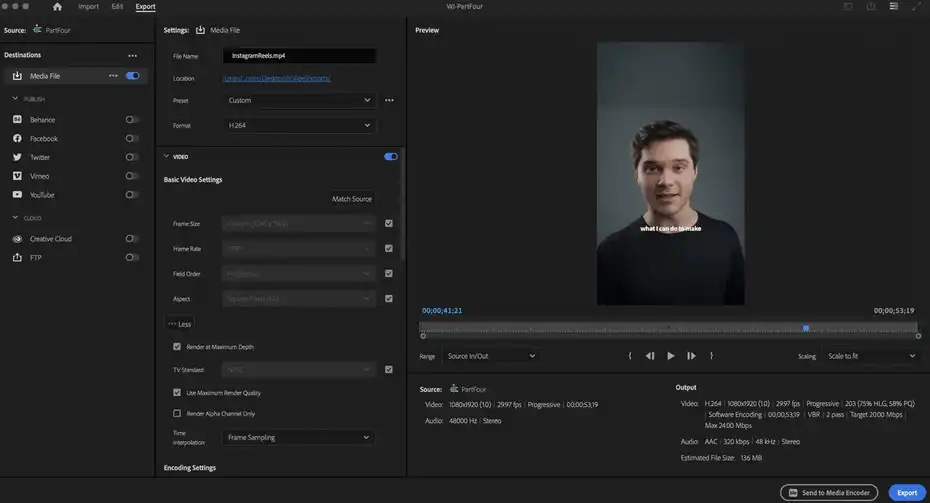
:Premiere Pro Settings
Format: H.264
Preset: Match Source – Adaptive High Bitrate
:Basic Video Settings
Frame Size: 1080×1920
Frame Rate: 30 FPS
Field Order: Progressive
Aspect: Square Pixels (1.0)
Render at Maximum Depth: Yes
Use Maximum Render Quality: Yes
:Encoding Settings
Performance: Software Encoding
Profile: Main
Level: 4.1
Export Color Space: Rec. 709
:Bitrate Settings
Bitrate Encoding: VBR, 2 Pass
Target Bitrate: 20 Mbps
Maximum Bitrate: 24 Mbps
:Audio
Audio Format: ACC
Audio Code: ACC
Sample Rate: 4800 Hz
Channels: Stereo
Bitrate: 320 kbps
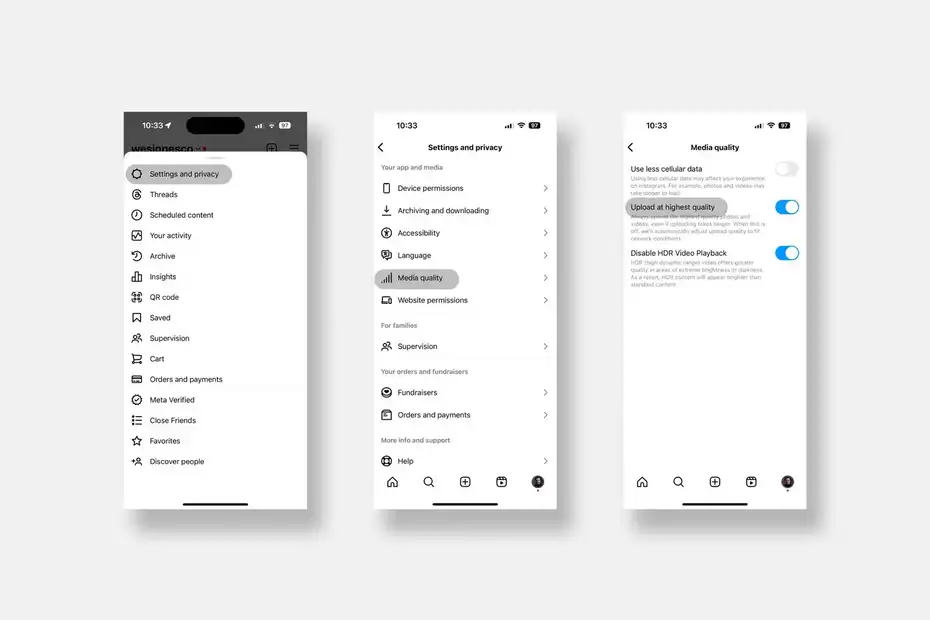
تنظیمات کیفیت در برنامه اینستاگرام :
فقط یک بار باید این کار را انجام دهید، اما مطمئن شوید که به تنظیمات سپس به بخش حریم خصوصی در اپلیکیشن اینستاگرام خود بروید، سپس به کیفیت رسانه رفته و آپلود با بالاترین کیفیت را روشن کنید.
حتما ببینید: قالب آماده اینستاگرام
نکات مهم برای بهینهسازی ویدیوهای اینستاگرام
- تست ویدیو: ویدیو را در دستگاههای مختلف تست کنید تا مطمئن شوید که کیفیت به خوبی نمایش داده میشود.
- رعایت زمان ویدیو: ویدیوهای پست معمولاً باید کمتر از 60 ثانیه باشند، در حالی که ویدیوهای استوری و Reels میتوانند طولانیتر باشند.
حتما ببینید: ترانزیشن پریمیر
مشکلات رایج و راهحلها در خروجی پریمیر برای اینستاگرام
- کیفیت پایین ویدیو: اگر ویدیو کیفیت پایین دارد، مطمئن شوید که تنظیمات نرخ بیت و رزولوشن مناسب انتخاب شده است و از فرمت H.264 استفاده میکنید.
- مشکلات با بارگذاری: اگر ویدیو به درستی بارگذاری نمیشود، بررسی کنید که حجم فایل کمتر از محدودیتهای اینستاگرام باشد و فرمت صحیح انتخاب شده باشد.
سخن پایانی
تنظیمات صحیح خروجی در Adobe Premiere Pro برای اینستاگرام به شما کمک میکند تا ویدیوهای با کیفیت بالا و جذاب برای این پلتفرم تولید کنید. با رعایت نکات و تنظیمات ذکر شده، میتوانید مطمئن باشید که ویدیوهای شما بهترین نمایش را در اینستاگرام خواهند داشت. برای اطلاعات بیشتر و آموزشهای مرتبط، با بخش آموزشی مجله سیجی کوک همراه باشید. اگر سوالی درباره آموزش بهترین خروجی پریمیر برای اینستاگرام دراید با ما در میان بگذارید.



دیدگاه ها
دیدگاهتان را بنویسید
برای نوشتن دیدگاه باید وارد بشوید.


من همیشه از خود Media Encoder استفاده میکنم. فکر میکنم برای خروجیهای سنگین خیلی مطمئنتر و بهتره تا Export داخل خود پریمیر. این تنظیمات رو هم میشه توی مدیا انکودر اعمال کرد. پیشنهاد میکنم اگه پروژهتون بزرگه، از مدیا انکودر استفاده کنید.
من معمولاً برای پستهای عادی، از ۱۰۸۰×۱۰۸۰ استفاده میکنم. اما کیفیت ویدیوهای پرجزئیاتم یکم افت میکنه. اگه بیتریت رو تا ۱۸ ببرم بالا، اینستاگرام خرابش میکنه یا بهتر میشه؟ کسی تجربه بیتریت بالا داشته؟
مطالب سیجی کوک همیشه کاربردیه. یه سؤال فنی داشتم: اگه فیلم من ۶۰ فریم باشه، شما توصیه کردید خروجی ۳۰ فریم بگیریم. آیا این کار باعث نمیشه صحنههای سریع یه کم لَگ بزنه؟ یا پریمیر خودش هوشمند این تبدیل رو انجام میده؟
بله، بهتره برای سازگاری کامل، خروجی ۳۰ فریم باشه. پریمیر تبدیل فریمها رو به بهترین شکل انجام میده و افت کیفیت محسوس نخواهد بود، چون اینستاگرام خودش نهایتاً روی ۳۰ فریم نمایش میده.
نکتهی مهمی که وجود داره اینه که سرعت آپلود ما تو ایران پایینه. برای همین، بهجای اینکه بیتریت رو زیاد کنیم، بهتره VBR 1-Pass با بیتریت ۸ یا ۱۰ رو انتخاب کنیم که هم آپلود راحت باشه و هم اینستاگرام خیلی ویدیو رو له نکنه! موافقید؟
آیا اضافه کردن Metadata به فایل MP4 خروجی (مثلاً با نرمافزارهای جانبی) در بهبود کیفیت یا تشخیص فریمریت توسط اینستاگرام تأثیری داره؟ من چندجا شنیدم که اینستاگرام ابتدا Metadata رو میخونه.
اگه تو ویدیوتون متن یا موشن گرافیک با جزئیات زیاد دارید، میتونید بعد از خروجی نهایی، یه بار دیگه فایل رو وارد پریمیر کنید و کمی Unsharp Mask با مقدار کم بهش بدید. این کار لبهها رو شارپتر میکنه و فشردهسازی اینستاگرام رو دور میزنه.
دمتون گرم، واقعاً عالی بود. من همیشه سر بیتریت مشکل داشتم و نمیدونستم دقیقاً چقدر بذارم که هم کیفیت خوب باشه هم حجمش برای آپلود اذیت نکنه. اون عدد 8 تا 12 مگابیت بر ثانیه برای ریلز واقعاً نجاتم داد. مرسی!
من همیشه برای پستهای اسلایدی که چندتا ویدیو توشه، مشکل تنظیمات دارم. آیا باید همه ویدیوها بیتریت و رزولوشن یکسانی داشته باشن؟ یا میتونم مثلاً اولی رو با کیفیت بالاتر بذارم؟ (فرض میکنم همشون قبلاً با همین تنظیمات نهایی خروجی گرفته شدن)
ای بابا! پس این همه وقت که من با بیتریت ۲۰ میگرفتم الکی بوده؟ اینستاگرام خودش دوباره فشردهسازی میکنه! چقدر حجم اینترنت هدر دادم. ممنون از اطلاعرسانی دقیق. از این به بعد VBR, 2-Pass رو امتحان میکنم ببینم کیفیت چقدر بهتر میشه.
برای Reels، خروجی رو با CBR (بیتریت ثابت) روی 10 Mbps بگیرید، اما اندازهی ویدیو رو روی 1080×1920 بذارید و مطمئن بشید که فریم اصلی کارتون رو در Center کادر قرار دادید. اینستاگرام برای ریلز کمی فشردهسازی رو کنترل شدهتر اعمال میکنه.
قبل از آپلود مستقیم از کامپیوتر، فایل رو به موبایلتون منتقل کنید و از طریق اپلیکیشن اینستاگرام آپلود رو انجام بدید. ظاهراً آپلود از طریق موبایل، فشردهسازی اولیه رو بهتر مدیریت میکنه تا آپلود مستقیم از مرورگر یا دسکتاپ. این نکتهی خیلی مهمیه!
به نظر شما بهترین فریم ریت برای ویدیوهای هنری و سینمایی تو اینستاگرام همون ۲۴ فریم بر ثانیه هست؟ چون حس میکنم ۳۰ فریم یکم حس مصنوعی بودن میده به کار. آیا اینستاگرام با ۲۴ فریم مشکلی نداره؟
اگه اینستاگرام حداکثر کیفیتش ۶۴۰ در ۶۴۰ باشه (طبق بعضی شنیدهها)، پس چرا توصیه میکنید ۱۰۸۰ خروجی بگیریم؟ آیا بهتر نیست از اول با ۶۴۰ رندر کنیم که حجم کم بشه؟ لطفاً این پارادوکس رو روشن کنید.
نکته خوبیه. بله، در گذشته محدودیت ۶۴۰ وجود داشت، اما در حال حاضر اینستاگرام از کیفیتهای بالاتر پشتیبانی میکند. برای حفظ بالاترین کیفیت ممکن، بهتر است فایل خود را با ۱۰۸۰p (به خصوص برای ریلز) آپلود کنید تا فشردهسازی اینستاگرام کمترین آسیب را به ویدیو وارد کند.
من تازهکارم و این آموزش خیلی به درد خورد. یه سوال ساده: وقتی میگید Match Source، یعنی پریمیر تنظیمات سکانس رو در نظر میگیره، درسته؟ پس اگه سکانسم رو درست ست کنم، نصف راه رو رفتم؟
درسته. اگر سکانس رو با ابعاد استاندارد اینستاگرام (مثلاً ۱۰۸۰×۱۹۲۰ برای ریلز) ساخته باشی، Match Source کار رو خیلی راحت میکنه.
اگه محتواتون سینماییه، حتماً با 23.976 فریم بر ثانیه (همون ۲۴ فریم) خروجی بگیرید. اینستاگرام کاملاً ازش پشتیبانی میکنه و حس و حال فیلم حفظ میشه. از ۳۰ فریم برای محتوای خبری و پُرتحرک استفاده کنید.
چرا هیچکس درباره کدک صوتی AAC و بیتریت ۱۹۲ حرف نمیزنه؟ کیفیت صدا به اندازه تصویر مهمه! ممنون از سیجی کوک که به جزئیات صدا هم اشاره کرد. نکتهی طلایی این مطلب همین بود به نظرم.
فقط یه کلمه: H.264 High Profile. بقیه حرفا تکراریه! ولی خب، توضیح مفصل در مورد رزولوشنهای مختلف پست و استوری خیلی خوب بود، مخصوصاً مقایسه ابعاد ۱:۱ و ۴:۵. خسته نباشید.
خیلی ممنون بابت آموزش خوبتون. تفاوت CBR و VBR رو خیلی شفاف توضیح دادید. واقعاً نمیدونستم که CBR برای ویدیوهای اینستاگرام پیشنهاد نمیشه و باعث هدر رفتن بیتریت میشه.
در تنظیمات صدا، علاوه بر AAC و 192 kbps، دقت کنید که Sample Rate رو روی 48000 Hz تنظیم کنید. این استاندارد جهانی صدا در ویدیوئه و از ناهماهنگیهای صوتی جلوگیری میکنه. کیفیت صدا در ریلز به شدت در تعامل با مخاطب تاثیر داره.
قبل از آپلود، حتماً فایل خروجی رو تو موبایل و در یک نرمافزار پخش ویدیو (مثل VLC) ببینید. اگر اونجا کیفیت عالی بود، حالا آپلود کنید. اگه همون اول در موبایل مشکل داشت، تنظیماتتون مشکل داره و آپلود هم کمکی نمیکنه.
مطالب عالی و کامل بود. فقط یه سؤال در مورد کدک HEVC (H.265). جدیداً این کدک رو برای خروجی پیشنهاد میکنن چون حجم کمتری میده. برای اینستاگرام استفاده ازش بهتره یا همون H.264؟
برای ویدیوهایی که شامل ترنزیشنهای سریع، فلاشهای نوری یا موشن گرافیکهای پرجزئیات هستند، بیتریت رو کمی بالاتر ببرید (مثلاً Target رو 12 و Max رو 16). این عناصر بصری به بیتریت بیشتری برای رندر صحیح نیاز دارند.
یه نکته مهمتر از Maximum Render Quality وجود داره: Render at Maximum Bit Depth رو حتماً فعال کنید، به خصوص اگه روی پروژه، افکتهای سنگین یا Color Correction عمیق انجام دادید. این کار رندر رو کند میکنه، ولی جلوی Bandings (نوارهای رنگی ناخواسته) رو در گرادیانهای نرم میگیره.
واقعا دم شما گرم. نکتهی 4:5 برای پستهای عمودی رو خیلیها فراموش میکنن. این بهترین نسبت برای استفاده حداکثری از فضای صفحه موبایله. خیلی شفاف توضیح دادین.
دوستان، بهترین تنظیمات خروجی هم کمکی نمیکنه اگه فضای رنگی (Color Space) سکانس و خروجی رو درست انتخاب نکرده باشید. حتماً مطمئن بشید که رنگبندی رو در فضای Rec. 709 انجام میدید و در خروجی هم این فضای رنگی رو حفظ کنید. غیر از این باشه، اینستاگرام رنگها رو سیرهتر نشون میده و گریدینگتون به هم میریزه!
برای پروژههای طولانی و سنگین، رندر رو مستقیماً از پریمیر نگیرید. همیشه با Queue پروژه رو به Media Encoder بفرستید. این روش پایدارتره و میتونید در حین رندر، همچنان در پریمیر مشغول کار دیگهای باشید.
حواستون باشه! اگه با دوربین HDR (مثل H.265/HEVC) فیلم گرفتید و سکانستون $text{HDR}$ه، باید حتماً در پریمیر تنظیمات رو به **$text{SDR}$** تبدیل کنید (معمولاً Rec. 709). اینستاگرام HDR رو خوب نمایش نمیده و رنگها شسته یا بیش از حد اشباع میشن.
این آموزش یه گنج بود! به خصوص قسمت تنظیمات ریلز. همیشه ویدیوهای ریلزم تار میشد. از این به بعد با 30 فریم و High Profile خروجی میگیرم. ببینیم چی میشه! ممنون.
به جای اینکه هر بار دستی تنظیم کنید، پس از اعمال تنظیمات طلایی (H.264, VBR 2-Pass, 1080×1920, 30fps)، اون رو به عنوان New Preset ذخیره کنید. این کار سرعت کارتون رو ده برابر میکنه و خطای انسانی رو به صفر میرسونه.
اگر ویدیوتون نویز (Grain) زیادی داره (تصاویر محیط کمنور)، قبل از خروجی، حتماً با ابزارهایی مثل Lumetri یا پلاگینهای Denoise، نویز رو تا حدی بگیرید. اینستاگرام نویز رو بهعنوان جزئیات اضافی میشناسه و بیتریت رو بدتر فدا میکنه.
سلام. من برای استوریها همیشه از پریستهای پیشفرض استفاده میکردم ولی کیفیتش خوب نمیشد. یعنی اگه دستی رزولوشن رو بذارم روی 1080×1920 و Maximum Render Quality رو بزنم، بهتر میشه؟ کسی امتحان کرده؟
استراتژی Aspect Ratio: برای پستهای عادی که میخواید بیشترین فضای نمایش رو تو فید کاربر بگیره، 4:5 (۱۰۸۰ در ۱۳۵۰) بهترین انتخابه. اگرچه 1:1 (مربع) هم خوبه، ولی ۴:۵ توجه بیشتری جلب میکنه.
اگه از VBR, 2-Pass استفاده میکنید، Target Bitrate رو 10 و Maximum Bitrate رو 14 بذارید. این تنظیمات بهترین تعادل بین کیفیت و حجم رو میده و به پریمیر اجازه میده تو صحنههای شلوغ و پرتحرک، بیتریت بیشتری تزریق کنه.